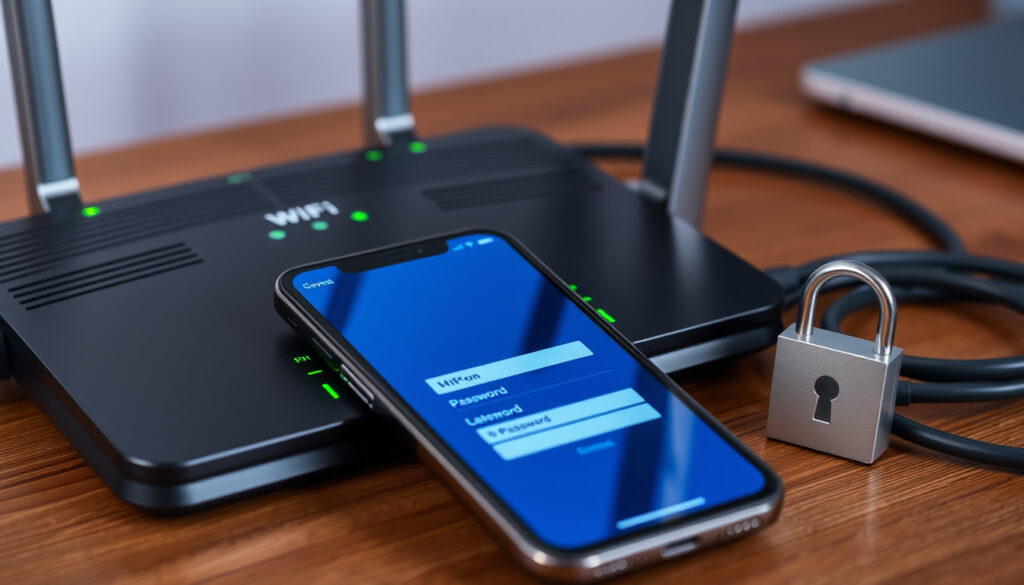
Cách Đổi Mật Khẩu WiFi – Hướng Dẫn Chi Tiết Cho Mọi Nhà Mạng 2025
Việc thay đổi mật khẩu WiFi định kỳ giúp bảo vệ mạng gia đình khỏi truy cập trái phép và cải thiện tốc độ kết nối. Bài viết này hướng dẫn chi tiết cách đổi mật khẩu WiFi cho các nhà mạng VNPT, Viettel, FPT, Mobifone và các dòng router phổ biến như TP-Link, bằng cả phương pháp qua trình duyệt và ứng dụng điện thoại.
Dù bạn dùng mạng cáp quang hay 4G di động, quy trình cơ bản đều giống nhau: truy cập giao diện quản trị router, nhập thông tin đăng nhập, tìm mục cài đặt không dây và thay mật khẩu. Các bước cụ thể có thể khác nhau tùy theo nhà mạng và thiết bị.
Hướng dẫn dưới đây tổng hợp từ nhiều nguồn uy tín, bao gồm các bước thực hiện trên máy tính và điện thoại, kèm giải pháp khi gặp sự cố như quên mật khẩu hoặc không truy cập được 192.168.1.1.
Cách đổi mật khẩu WiFi qua địa chỉ 192.168.1.1 (áp dụng cho mọi nhà mạng)
Phương pháp phổ biến nhất, dùng trình duyệt nhập địa chỉ IP mặc định của router.
Sử dụng app quản lý hoặc trình duyệt trên điện thoại, thao tác đơn giản.
Hướng dẫn riêng cho VNPT, Viettel, FPT, Mobifone với các bước và app đặc thù.
Chọn mật khẩu mạnh, cập nhật firmware, sử dụng WPA3 nếu có.
- Hầu hết người dùng cần đổi mật khẩu WiFi khi nghi ngờ bị dùng ké hoặc muốn tăng bảo mật.
- Phương pháp qua 192.168.1.1 hoạt động trên hầu hết router, nhưng thông tin đăng nhập mặc định thay đổi theo từng hãng.
- Các nhà mạng lớn (VNPT, Viettel, FPT) đều có ứng dụng riêng giúp đổi mật khẩu nhanh chóng mà không cần vào web.
- Việc đổi mật khẩu WiFi không làm mất kết nối các thiết bị đã lưu nếu nhập đúng mật khẩu mới.
- Nên đổi mật khẩu định kỳ 3-6 tháng và sử dụng ít nhất 12 ký tự bao gồm chữ, số, ký tự đặc biệt.
| Thuộc tính | Giá trị |
|---|---|
| Phương pháp phổ biến | 192.168.1.1 hoặc 192.168.0.1 |
| Mật khẩu đăng nhập mặc định | admin/admin hoặc admin/mật khẩu trên tem modem |
| App hỗ trợ | Hi FPT, My Viettel, VNPT Smart, TP-Link Tether |
| Thiết bị hỗ trợ | Máy tính, điện thoại Android/iOS |
| Thời gian thực hiện | 2-5 phút |
| Lưu ý bảo mật | Sử dụng WPA2/WPA3, không dùng mật khẩu mặc định |
Cách đổi mật khẩu WiFi bằng điện thoại (Android/iOS)
Người dùng có thể đổi mật khẩu WiFi trực tiếp trên điện thoại mà không cần máy tính. Có hai cách: dùng trình duyệt web hoặc dùng ứng dụng chính thức của nhà mạng.
Đổi qua trình duyệt trên điện thoại
Kết nối điện thoại với mạng WiFi cần đổi. Mở trình duyệt, nhập 192.168.1.1 hoặc 192.168.0.1. Đăng nhập bằng tài khoản quản trị (thường là admin/admin hoặc thông tin trên tem modem). Tìm mục Wireless / Security, nhập mật khẩu mới và lưu.
Đổi qua ứng dụng của nhà mạng
Các nhà mạng lớn đều cung cấp app riêng: My VNPT, My Viettel, Hi FPT. Sau khi đăng nhập bằng số điện thoại, người dùng có thể chọn mục quản lý modem WiFi và thay đổi mật khẩu chỉ trong vài bước. Phương pháp này nhanh hơn và không yêu cầu nhớ địa chỉ IP.
Nếu không vào được 192.168.1.1, hãy kiểm tra xem điện thoại đã kết nối đúng mạng WiFi chưa. Một số router dùng địa chỉ khác như 192.168.0.1 hoặc 192.168.1.254. Thông tin này thường được in trên tem dưới modem.
Hướng dẫn đổi mật khẩu WiFi theo từng nhà mạng (VNPT, Viettel, FPT, Mobifone)
VNPT
Có thể đổi qua app My VNPT: tải app, đăng nhập số điện thoại, chọn Viễn thông > Internet > Modem Wi-Fi, chọn tên WiFi, nhập mật khẩu mới và lưu. Hoặc qua trình duyệt: vào 192.168.1.1, đăng nhập, vào Network Setting > Wireless > Security, nhập mật khẩu tại ô WPA/WAPI passphrase và nhấn Save.
Viettel
App My Viettel là cách nhanh nhất: đăng nhập, chọn Internet/TV/PSTN, chọn hợp đồng Internet, vào Quản lý Modem Wi-Fi, chọn Đổi mật khẩu. Qua trình duyệt: vào 192.168.1.1, đăng nhập, vào Network Settings > Wireless > Security, nhập mật khẩu vào ô WPA/WAPI passphrase, nhấn Apply/Save.
FPT
Dùng app Hi FPT: tải app, đăng nhập số điện thoại, nhập mã OTP, chọn Wifi > Đổi Mật khẩu Wi-Fi, nhập mật khẩu mới và xác nhận OTP lần nữa. Với modem cũ, qua trình duyệt: vào 192.168.1.1 hoặc 192.168.0.1, đăng nhập admin/admin, vào Basic Settings > Wireless Lan > SSID Setting, nhập mật khẩu vào ô Pre-Shared Key, nhấn Apply Config.
Mobifone
Hầu hết modem Mobifone (Huawei/ZTE) dùng quy trình chung: gõ 192.168.1.1, đăng nhập user/admin hoặc thông tin trên modem, chọn Network > Wifi > Security, nhập mật khẩu mới vào ô WPA Key hoặc Pre-Shared Key, nhấn Save.
Sau khi đổi mật khẩu, tất cả thiết bị đang kết nối sẽ bị ngắt. Cần nhập lại mật khẩu mới trên từng thiết bị. Nên sử dụng mật khẩu có ít nhất 12 ký tự, gồm chữ hoa, chữ thường, số và ký tự đặc biệt để tăng bảo mật.
Cách đổi mật khẩu WiFi cho router TP-Link và thiết bị 4G
TP-Link
Đối với router TP-Link, có thể đổi qua app TP-Link Tether: tải app, đăng nhập tài khoản TP-Link, chọn mục Wifi hoặc Wireless Setups, chọn Wireless Security, nhập mật khẩu mới và lưu. Qua trình duyệt: vào 192.168.1.1, đăng nhập admin/admin, vào Wireless > Wireless Security, nhập mật khẩu vào ô WPA/WAPI passphrase (hoặc Pre-Shared Key), nhấn Save.
Thiết bị 4G di động
Router 4G thường có giao diện quản trị riêng với địa chỉ IP 192.168.0.1 hoặc 192.168.1.1. Quy trình tương tự: đăng nhập bằng thông tin trên tem, tìm mục Wireless Setting, nhập mật khẩu mới và lưu. Một số thiết bị 4G cũng có app quản lý riêng.
Không nên sử dụng mật khẩu mặc định của nhà sản xuất vì dễ bị tấn công. Khi đổi mật khẩu, hãy chọn chế độ bảo mật WPA2 hoặc WPA3 (nếu thiết bị hỗ trợ). Đổi mật khẩu định kỳ 3-6 tháng để đảm bảo an toàn.
Xử lý sự cố thường gặp khi đổi mật khẩu WiFi
Các bước cơ bản để đổi mật khẩu WiFi
- Bước 1: Kết nối thiết bị (điện thoại/máy tính) với mạng WiFi hiện tại (hoặc cáp LAN).
- Bước 2: Mở trình duyệt, nhập địa chỉ IP quản trị (thường là 192.168.1.1 hoặc 192.168.0.1).
- Bước 3: Đăng nhập với username và password (thường in trên modem).
- Bước 4: Tìm mục Wireless / WLAN / Security.
- Bước 5: Nhập mật khẩu mới (tối thiểu 8 ký tự, nên dùng mật khẩu mạnh).
- Bước 6: Lưu cấu hình và khởi động lại router nếu cần.
- Bước 7: Kết nối lại các thiết bị với mật khẩu mới.
Thông tin rõ ràng và chưa rõ ràng
| Thông tin đã xác nhận | Thông tin cần kiểm tra thêm |
|---|---|
| Để đổi mật khẩu WiFi, cần truy cập vào giao diện quản trị router hoặc dùng app của nhà mạng. | Thông tin đăng nhập mặc định (username/password) có thể khác nhau tùy theo dòng modem và nhà sản xuất. Kiểm tra trên tem dán dưới modem hoặc tài liệu đi kèm. |
| Địa chỉ IP phổ biến là 192.168.1.1 hoặc 192.168.0.1. | Một số nhà mạng mới có thể sử dụng IP quản trị khác như 192.168.1.254 hoặc 192.168.15.1. |
| Các nhà mạng VNPT, Viettel, FPT đều cung cấp app chính thức để đổi mật khẩu. | Router 4G di động có giao diện quản trị riêng, thường có địa chỉ IP 192.168.0.1 hoặc 192.168.1.1. |
Bối cảnh và ý nghĩa
Việc thay đổi mật khẩu WiFi giúp bảo vệ mạng gia đình khỏi truy cập trái phép và cải thiện tốc độ bằng cách ngăn người dùng không mong muốn. Các ISP Việt Nam đang dần chuyển sang cung cấp modem có firmware mới với giao diện đơn giản hơn, tích hợp app quản lý. Năm 2025, xu hướng sử dụng mạng WiFi 6 và WPA3 đang dần phổ biến, giúp tăng cường bảo mật. Khi đổi mật khẩu, nên chọn chế độ bảo mật cao nhất hỗ trợ. Người dùng nên lưu mật khẩu mới ở nơi an toàn, tránh ghi trên giấy dán gần modem.
Nguồn tham khảo và trích dẫn
“Cách đổi pass WiFi, mật khẩu WiFi VNPT, FPT, Viettel cực dễ”
— www.thegioididong.com
“Hướng dẫn cách đổi pass wifi TP-Link đơn giản tại nhà”
— hoanglongtelecom.vn
“Cách đổi mật khẩu Wifi FPT, VNPT, Viettel, TP-Link 2025”
— fpt.vn (trang chính thức)
Xem thêm hướng dẫn chi tiết tại Cách đổi mật khẩu wifi (hướng dẫn chi tiết cho VNPT, Viettel, FPT, Mobifone).
Tổng kết: Làm thế nào để đổi mật khẩu WiFi dễ dàng nhất?
Để đổi mật khẩu WiFi, bạn có thể chọn phương pháp qua trình duyệt web (192.168.1.1) hoặc dùng ứng dụng di động của nhà mạng. Cả hai cách đều đơn giản và chỉ mất 2-5 phút. Hãy luôn sử dụng mật khẩu mạnh và cập nhật firmware thường xuyên để đảm bảo an toàn. Tham khảo thêm bài viết Cách đổi mật khẩu wifi (hướng dẫn chi tiết cho VNPT, Viettel, FPT, Mobifone) để biết thêm chi tiết.
Câu hỏi thường gặp về đổi mật khẩu WiFi
Đổi mật khẩu WiFi có ảnh hưởng đến các thiết bị đang kết nối không?
Có, tất cả thiết bị sẽ bị ngắt kết nối và cần nhập lại mật khẩu mới.
Làm sao để biết địa chỉ IP quản trị router?
Thường in trên tem dưới modem, hoặc bạn có thể mở Command Prompt gõ ipconfig và tìm Default Gateway.
Tôi quên mật khẩu đăng nhập quản trị router thì phải làm sao?
Cần reset router bằng nút Reset (nhấn giữ 10s) để đưa về mặc định. Sau đó dùng thông tin trên tem để đăng nhập.
Mật khẩu WiFi mới bao nhiêu ký tự là đủ?
Nên dùng ít nhất 12 ký tự, gồm chữ hoa, chữ thường, số và ký tự đặc biệt.
Sau khi đổi mật khẩu, mạng WiFi chậm hơn, tại sao?
Có thể do vị trí đặt router hoặc nhiễu sóng. Kiểm tra kênh WiFi hoặc khởi động lại modem.
Them bai lien quan
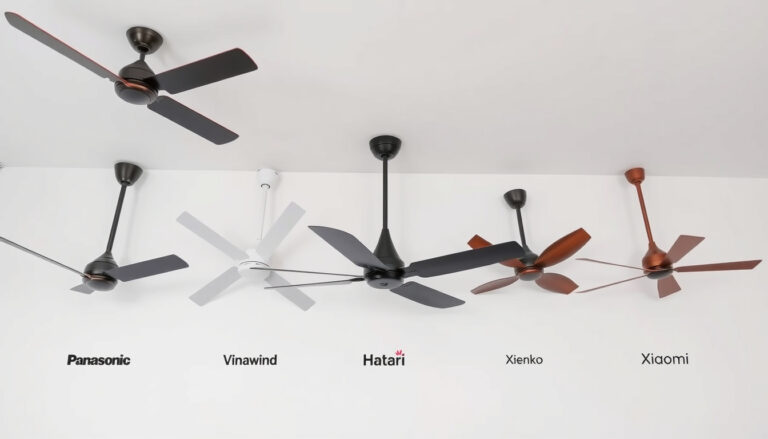 Quạt treo tường loại nào tốt? So sánh Panasonic, Vinawind, Hatari, Senko, Xiaomi
 Kids Plaza – Địa Chỉ Cửa Hàng Hotline Và Đánh Giá Uy Tín
 Son Moi Lancome – Bảng Màu Và Giá Cập Nhật 2025
 Văn phòng phẩm gần đây: Top 10 cửa hàng uy tín TP.HCM
 Suphanat Mueanta – Tiểu sử, thông tin & tin tức mới nhất 2025
 VLOOKUP – Hướng dẫn chi tiết cách dùng và mẹo khắc phục lỗi
 Giá bạc hôm nay: 83,79 USD/oz, dự báo và cách bảo quản
 Hai đứa trẻ – Nội dung, phân tích và ý nghĩa đoàn tàu