Tải PowerPoint – Hướng Dẫn Chi Tiết Và So Sánh Phiên Bản
Nhu cầu tải PowerPoint về máy tính luôn ở mức cao, đặc biệt vào mùa tựu trường và cuối năm khi việc thuyết trình, báo cáo trở nên dày đặc. Tuy nhiên, không phải ai cũng nắm rõ đâu là cách tải hợp pháp, miễn phí và an toàn nhất. Bài viết này sẽ tổng hợp các phương án tải PowerPoint từ nguồn chính thống, so sánh chi tiết các phiên bản và giúp bạn đưa ra lựa chọn phù hợp với nhu cầu cũng như điều kiện kinh tế.
Việc tìm kiếm một liên kết tải PowerPoint miễn phí trên mạng không khó, nhưng để có một bản cài đặt an toàn, không mã độc và sử dụng hợp pháp thì lại là câu chuyện khác. Nhiều người dùng thường bỏ qua các giải pháp chính thống từ Microsoft vì không biết rằng có những tùy chọn hoàn toàn miễn phí và hợp lệ. Thực tế, có ít nhất ba cách để sở hữu và sử dụng PowerPoint mà không vi phạm bản quyền, từ việc dùng trực tuyến đến cài đặt bản dùng thử.
Trước khi đi vào chi tiết, cần khẳng định một điều: chỉ có PowerPoint Online là hoàn toàn miễn phí và vĩnh viễn. Các bản cài đặt như PowerPoint 2019, 2021 hay 365 đều có chi phí hoặc chỉ dùng thử trong một khoảng thời gian giới hạn. Các trang web bên thứ ba như download.com.vn hay Softonic có thể cung cấp liên kết tải, nhưng độ an toàn và tính cập nhật của phiên bản không được đảm bảo bằng việc tải trực tiếp từ Microsoft.
Làm thế nào để tải PowerPoint miễn phí về máy tính? Hướng dẫn chi tiết
Đây là câu hỏi phổ biến nhất. Câu trả lời ngắn gọn là bạn có thể dùng PowerPoint Online hoặc đăng ký dùng thử Microsoft 365. Tuy nhiên, nếu bạn cần một bản cài đặt offline đầy đủ tính năng, thì bản dùng thử 30 ngày là lựa chọn duy nhất để dùng miễn phí có thời hạn. Dưới đây là bốn phương án chính.
Sử dụng trực tiếp trên trình duyệt, không cần tải về. Yêu cầu tài khoản Microsoft.
Tải và dùng thử đầy đủ tính năng từ Office.com. Sau đó cần mua bản quyền để tiếp tục.
Trả phí hàng tháng/năm, luôn có bản mới nhất, bao gồm cả OneDrive 1TB.
Mua một lần, không cần gia hạn. Thiếu các tính năng đám mây của bản đăng ký.
Những điểm chính cần ghi nhớ về việc tải PowerPoint miễn phí:
- Chỉ có PowerPoint Online là miễn phí vĩnh viễn và hợp pháp.
- Microsoft không cung cấp bản cài đặt desktop miễn phí vĩnh viễn.
- Bản dùng thử Microsoft 365 kéo dài 30 ngày, yêu cầu thêm phương thức thanh toán.
- PowerPoint 2013 và 2016 đã ngừng hỗ trợ, không được khuyến khích sử dụng.
- Nhiều trang web bên thứ ba có thể đi kèm quảng cáo hoặc phiên bản lỗi thời.
- Nhu cầu tìm bản miễn phí thường cao, nhưng người dùng cần cảnh giác với crack.
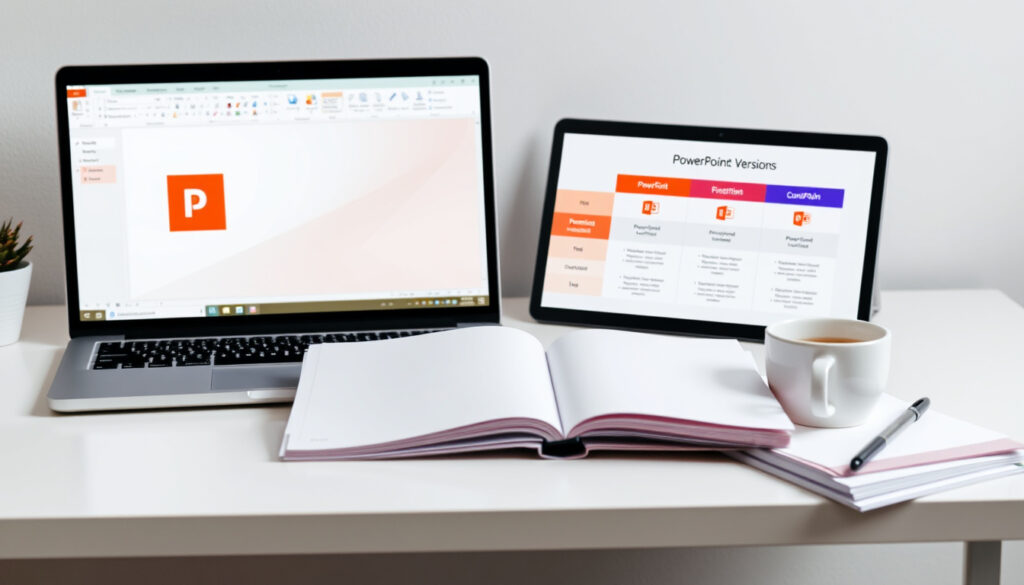
Bảng dưới đây so sánh chi tiết các phiên bản PowerPoint, giúp bạn có cái nhìn tổng quan trước khi quyết định tải về:
| Phiên bản | Loại giấy phép | Giá tham khảo (VNĐ) | Nền tảng | Hỗ trợ đến |
|---|---|---|---|---|
| PowerPoint Online | Miễn phí | 0 | Web | Luôn cập nhật |
| PowerPoint 365 | Đăng ký | ~700.000/năm | Windows/Mac/Web/Mobile | Liên tục |
| PowerPoint 2021 | Vĩnh viễn | ~2.400.000 | Windows/Mac | 13/10/2026 |
| PowerPoint 2019 | Vĩnh viễn | ~1.800.000 | Windows/Mac | 14/10/2025 |
| PowerPoint 2016 | Vĩnh viễn | Ngừng bán | Windows/Mac | 14/10/2025 |
Tải PowerPoint qua Microsoft Store (chính thức)
Microsoft Store là một kênh phân phối chính thức cho các ứng dụng Windows. Bạn có thể mở ứng dụng Microsoft Store trên Windows 10 hoặc 11, tìm kiếm “Microsoft PowerPoint” và chọn tải xuống. Tuy nhiên, phiên bản trên Store thường là bản dùng thử hoặc yêu cầu bạn phải có giấy phép Microsoft 365 đã kích hoạt để sử dụng toàn bộ tính năng.
Tải PowerPoint bản dùng thử 30 ngày từ Office.com
Cách phổ biến nhất để có bản cài đặt desktop miễn phí là truy cập trang Microsoft 365, chọn “Dùng thử miễn phí” và làm theo hướng dẫn. Microsoft sẽ yêu cầu bạn đăng nhập tài khoản Microsoft và thêm phương thức thanh toán để xác minh, nhưng bạn sẽ không bị trừ tiền trong 30 ngày đầu tiên.
Tải PowerPoint Online (miễn phí, không cần cài đặt)
Đây là lựa chọn tối ưu cho người dùng chỉ cần các tính năng cơ bản. Bạn chỉ cần truy cập trang chủ Microsoft PowerPoint Online, đăng nhập bằng tài khoản Microsoft miễn phí và bắt đầu tạo bài thuyết trình ngay trên trình duyệt. Cách này không chiếm dung lượng ổ cứng và luôn được cập nhật tính năng mới nhất.
Tải PowerPoint từ các trang uy tín như download.com.vn
Các trang như download.com.vn cung cấp liên kết tải cho nhiều phiên bản PowerPoint. Tuy nhiên, theo download.com.vn, đây thường là các bản dùng thử hoặc bản mô tả hướng dẫn, không phải bản quyền đầy đủ. Người dùng cần cẩn trọng với quảng cáo và các nút tải giả mạo trên các trang này.
Tải PowerPoint 2013, 2016, 2019, 2021, 365: phiên bản nào phù hợp?
Việc lựa chọn phiên bản PowerPoint phụ thuộc vào nhu cầu sử dụng, ngân sách và thói quen làm việc. Không có một câu trả lời duy nhất cho tất cả mọi người. Dưới đây là những phân tích để giúp bạn có cái nhìn rõ ràng hơn.
Nếu bạn chỉ thỉnh thoảng cần làm bài thuyết trình và có kết nối internet ổn định, PowerPoint Online là đủ. Nếu bạn cần làm việc offline thường xuyên, hãy cân nhắc mua bản vĩnh viễn Office 2021 thay vì dùng crack. Còn nếu bạn muốn luôn có tính năng mới nhất và cần dung lượng lưu trữ đám mây, đăng ký Microsoft 365 là lựa chọn tối ưu.
PowerPoint 365: đăng ký hàng tháng/năm
PowerPoint 365 là một phần của gói Microsoft 365. Đây là mô hình đăng ký, người dùng trả phí định kỳ để sử dụng. Ưu điểm lớn nhất là luôn được cập nhật tính năng mới, bao gồm cả các công cụ AI Copilot sắp tới. Ngoài ra, gói này còn bao gồm 1TB lưu trữ OneDrive và các ứng dụng khác như Word, Excel. Đây là lựa chọn phổ biến nhất hiện nay.
PowerPoint 2021/2019: bản mua một lần
Đây là các phiên bản vĩnh viễn, bạn mua một lần và sử dụng mãi mãi. Tuy nhiên, bạn sẽ không nhận được các bản cập nhật tính năng lớn trong tương lai. PowerPoint 2021 có thời gian hỗ trợ đến tháng 10/2026, trong khi đó 2019 chỉ được hỗ trợ đến tháng 10/2025. Các phiên bản này phù hợp với người dùng không cần các tính năng đám mây và muốn kiểm soát chi phí một lần.
PowerPoint 2013/2016: hỗ trợ đã kết thúc
Microsoft đã ngừng hỗ trợ cập nhật bảo mật cho PowerPoint 2013 và 2016. Điều này có nghĩa là nếu sử dụng các phiên bản này trên Windows 11, bạn có thể gặp lỗi hiển thị hoặc rủi ro bảo mật. Mặc dù một số người dùng Windows 10 cũ vẫn tìm kiếm các phiên bản này, nhưng việc sử dụng chúng không được khuyến khích.
Bảng so sánh tính năng và giá cả
Như đã trình bày ở bảng trên, sự khác biệt chính nằm ở mô hình thanh toán và thời gian hỗ trợ. Bản đăng ký 365 có chi phí thấp hơn hàng năm nhưng phải trả liên tục. Bản vĩnh viễn có chi phí ban đầu cao hơn nhưng chỉ trả một lần. Hãy cân nhắc thời gian sử dụng dự kiến để đưa ra quyết định kinh tế nhất.
Tải PowerPoint cho Windows 10, 11 và Mac – Hướng dẫn theo hệ điều hành
Quy trình tải PowerPoint về máy tính về cơ bản giống nhau trên cả Windows và macOS. Các bước đều theo cùng một luồng: truy cập website chính thức của Microsoft, đăng nhập và tải bộ cài về. Tuy nhiên, có một số điểm khác biệt nhỏ về giao diện và yêu cầu hệ thống.
Hướng dẫn tải PowerPoint trên Windows 10/11
Đối với Windows, bạn có thể tải từ office.com hoặc Microsoft Store. Các bước cơ bản gồm: vào office.com, đăng nhập tài khoản Microsoft, chọn “Cài đặt Office” hoặc “Tải xuống” và chạy file cài đặt sau khi tải về. Nếu bạn sử dụng Microsoft 365, quá trình này sẽ tự động kích hoạt bản quyền. Đối với bản mua một lần như 2021, bạn sẽ cần nhập product key.
Hướng dẫn tải PowerPoint trên macOS
Tương tự như Windows, người dùng Mac cũng truy cập office.com, đăng nhập và tải file .pkg về. Một điểm cần lưu ý là Microsoft đã hỗ trợ tốt cho các dòng Mac sử dụng chip M1 và M2. Hầu hết các phiên bản PowerPoint hiện tại đều tương thích với các dòng máy này.
Yêu cầu hệ thống (RAM, ổ cứng, CPU)
Mặc dù thông tin chi tiết về cấu hình tối thiểu không được nêu cụ thể, nhưng thông thường, PowerPoint yêu cầu máy tính có ít nhất 4GB RAM và ổ cứng trống khoảng 4-6GB. Đối với các phiên bản mới như 2021, yêu cầu hệ thống có thể cao hơn một chút. Người dùng nên kiểm tra cấu hình máy trước khi tải.
Tải PowerPoint về máy tính có cần đăng ký tài khoản Microsoft không?
Câu trả lời là có. Dù bạn sử dụng PowerPoint Online hay bản cài đặt dùng thử, việc đăng ký một tài khoản Microsoft là bắt buộc. Tài khoản này dùng để xác minh giấy phép, đồng bộ dữ liệu trên đám mây và quản lý các dịch vụ liên quan. Việc tạo tài khoản Microsoft là hoàn toàn miễn phí.
Khi bạn tải bản dùng thử 30 ngày, Microsoft sẽ yêu cầu bạn thêm phương thức thanh toán như thẻ tín dụng hoặc tài khoản ngân hàng. Đây là bước xác minh, không phải để tính phí ngay lập tức. Sau khi hết thời gian dùng thử, nếu bạn không muốn tiếp tục, hãy hủy đăng ký trước khi kết thúc để tránh bị trừ tiền.
Các phiên bản PowerPoint crack tải từ các nguồn không rõ ràng có thể chứa mã độc, đánh cắp dữ liệu cá nhân hoặc làm hỏng hệ điều hành. Không có thông tin chính thức nào về độ an toàn của các bản này. Chúng tôi khuyến nghị không sử dụng.
Lịch sử các phiên bản PowerPoint qua các mốc thời gian
Hiểu về lịch sử phát triển của PowerPoint giúp bạn nhận thức rõ hơn về sự khác biệt giữa các phiên bản và lý do tại sao nên chọn bản mới. Dưới đây là các mốc quan trọng:
- 1990: PowerPoint 2.0 cho Windows ra mắt, định hình chuẩn cho phần mềm thuyết trình.
- 2007: Định dạng .pptx được giới thiệu, thay thế .ppt cũ.
- 2013: PowerPoint 2013 ra mắt với giao diện Metro, tối ưu cho màn hình cảm ứng.
- 2015: Office 365 trở thành mô hình đăng ký chính thức, thay đổi cách người dùng tiếp cận phần mềm.
- 2018: PowerPoint 2019 phát hành, tập trung vào các tính năng Morph và Zoom.
- 2021: PowerPoint 2021 ra mắt cùng Windows 11, bổ sung các tính năng cộng tác mới.
- 2024: PowerPoint 2024 beta xuất hiện, hứa hẹn nhiều cải tiến về AI.
Những điều chắc chắn và chưa chắc chắn về việc tải PowerPoint
Để giúp bạn có cái nhìn khách quan, chúng tôi phân loại thông tin thành hai nhóm: những điều đã được xác nhận và những điều còn mơ hồ hoặc không có nguồn chính thức.
Thông tin đã được xác nhận
|
Thông tin còn chưa rõ ràng
|
Bối cảnh sử dụng PowerPoint tại Việt Nam
Nhu cầu tải PowerPoint tại Việt Nam tăng cao vào các dịp tựu trường và cuối năm. Sinh viên, học sinh và nhân viên văn phòng là những đối tượng sử dụng chính. Chi phí bản quyền là một rào cản lớn, khiến nhiều người tìm đến các giải pháp miễn phí hoặc crack. Người dùng Việt thường ưu tiên tìm bản miễn phí do thu nhập bình quân chưa cao. Điều này giải thích tại sao các trang như download.com.vn hay Softonic lại phổ biến.
Nguồn trích dẫn và đánh giá độ tin cậy
Dưới đây là một số trích dẫn tiêu biểu kèm theo nguồn gốc:
“Sử dụng PowerPoint Online để tạo, chỉnh sửa và cộng tác trên bản trình bày của bạn từ bất kỳ trình duyệt nào, hoàn toàn miễn phí.”
Trang chủ Microsoft PowerPoint Online
“Microsoft 365 cung cấp quyền truy cập vào bộ ứng dụng đầy đủ bao gồm PowerPoint, Word, Excel và nhiều ứng dụng khác.”
Softonic – Microsoft PowerPoint (phần mô tả)
“PowerPoint 2024 là phiên bản mới nhất của chương trình tạo bài thuyết trình dạng slide.”
download.com.vn
Về độ tin cậy, trang chủ Microsoft và các trang hỗ trợ kỹ thuật có độ tin cậy cao nhất. Các trang như thinkpro.vn, dienthoaivui.com.vn là các trang công nghệ uy tín tại Việt Nam. Trong khi đó, các trang như vi.wps.com có thể thiên vị vì họ quảng bá sản phẩm cạnh tranh. Người dùng nên ưu tiên thông tin từ nguồn chính thống.
Tóm lại, nên chọn cách tải PowerPoint nào?
Nếu bạn cần một giải pháp nhanh, miễn phí và không chiếm dung lượng, hãy dùng PowerPoint Online. Nếu bạn cần làm việc offline thường xuyên và có ngân sách, hãy mua bản vĩnh viễn Office 2021. Nếu bạn muốn trải nghiệm đầy đủ tính năng và sẵn sàng trả phí định kỳ, hãy chọn Microsoft 365. Hãy tránh xa các bản crack và chỉ tải từ nguồn chính thức của Microsoft. Để biết thêm chi tiết, bạn có thể tham khảo bài viết Cách sử dụng PowerPoint cho người mới bắt đầu.
Các câu hỏi thường gặp về tải PowerPoint
Tải PowerPoint miễn phí có được sử dụng lâu dài không?
Chỉ PowerPoint Online mới miễn phí vĩnh viễn. Bản cài đặt dùng thử 30 ngày, sau đó phải mua bản quyền.
Có thể tải PowerPoint từ Microsoft Store trên Windows 10 không?
Có. Mở Microsoft Store, tìm ‘Microsoft PowerPoint’, chọn ‘Get’ để tải bản dùng thử hoặc mua bản quyền.
Tải PowerPoint 2013 có còn hoạt động trên Windows 11 không?
PowerPoint 2013 có thể cài trên Windows 11 nhưng không được hỗ trợ chính thức và có thể gặp lỗi hiển thị.
Tải PowerPoint từ Softonic có an toàn không?
Softonic là trang uy tín, tuy nhiên nên tải trực tiếp từ Microsoft để đảm bảo an toàn và bản quyền.
Sau khi tải PowerPoint có cần kích hoạt không?
Nếu là bản dùng thử, bạn cần đăng nhập tài khoản Microsoft. Nếu là bản quyền, nhập key hoặc đăng nhập tài khoản 365.
Có phần mềm thay thế PowerPoint miễn phí nào không?
Google Slides, LibreOffice Impress, WPS Office (miễn phí cơ bản) đều là lựa chọn thay thế tốt.
Them bai lien quan
 Sữa Similac: Công dụng, ưu nhược điểm, cách chọn cho trẻ ơ inh
 Barcelona FC: Lịch sử, danh hiệu và cầu thủ nổi bật
 Honor Magic 6 Pro – Thông Số, Giá Bán, Đánh Giá Chi Tiết
 Bản Đồ Vị Trí Hiện Tại – Hướng Dẫn Xem Và Chia Sẻ Trên Google Maps, Zalo
 Đường sắt cao tốc Bắc Nam: tiến độ, lộ trình mới nhất
 Vườn sao băng Thái Lan: nơi xem, dàn diễn viên và thông tin
 Revenged Love – Phim BL Trung Quốc 2025 vietsub full 24 tập
 Cách tạo chữ kiểu FB đẹp: Hướng dẫn chi tiết từ A đến Z