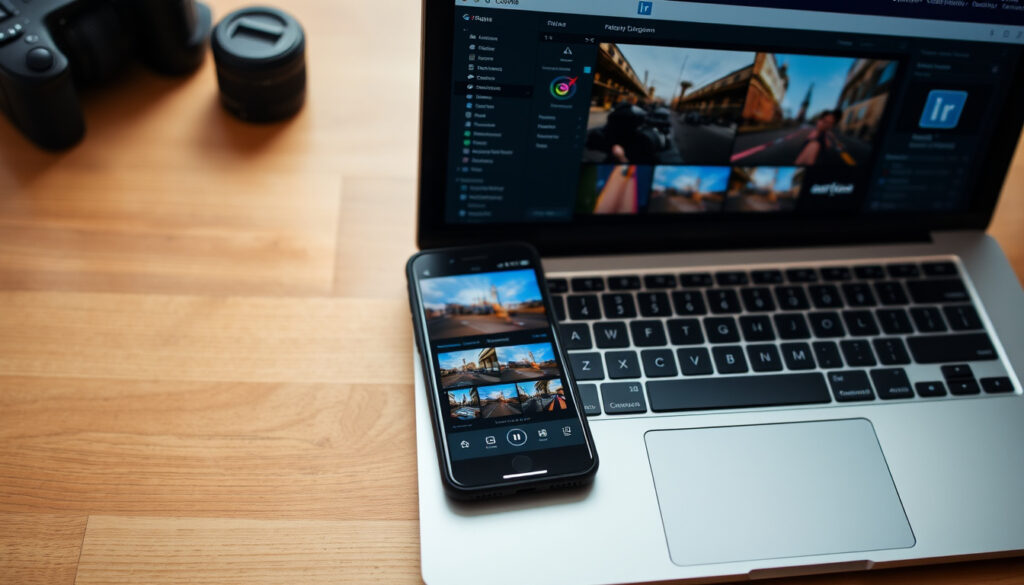
Tải Preset Lightroom Miễn Phí 2026 | Hướng Dẫn Chi Tiết Cho Desktop & Mobile
Bạn đã bao giờ lướt Instagram và tự hỏi làm sao để ảnh của mình có tông màu điện ảnh, vintage hay rực rỡ đến vậy? Câu trả lời thường nằm gọn trong một file preset Lightroom nhỏ bé. Dù Adobe cung cấp sẵn 43 preset miễn phí chính thức (Adobe), hàng trăm bộ lọc khác từ các trang như Psdstack và Freepresets đang chờ bạn khám phá — nhưng không phải nguồn nào cũng an toàn. Bài viết này sẽ giúp bạn định hướng nhanh các nguồn tải uy tín, cách cài đặt đúng chuẩn và những rủi ro cần tránh.
Số bộ preset miễn phí hàng đầu: 271+ ·
Nền tảng hỗ trợ: Lightroom Desktop, Mobile, Classic, Photoshop ·
Định dạng phổ biến: XMP, DNG, ZIP ·
Nguồn được đề xuất: Freepresets.com, Psdstack.com ·
Ngày cập nhật gần nhất: 09/07/2026
Tổng quan nhanh
- Freepresets.com cung cấp preset miễn phí cho Lightroom, Capture One, Photoshop (Freepresets)
- Psdstack.com có hơn 271 preset miễn phí cho desktop và mobile (PSD Stack)
- Preset ColorMax Film miễn phí từ Lukeptaylor.com tạo màu sắc phong phú (Luke P. Taylor)
- Số lượng người dùng thực tế tải preset miễn phí
- Mức độ an toàn của preset từ các nguồn không chính thức (APK)
- Chất lượng thực sự của preset miễn phí so với quảng cáo
- 2025–2026: Gia tăng số lượng preset miễn phí trên Freepresets và Psdstack
- 01/04/2026: Ra mắt preset ColorMax Film miễn phí
- Nhu cầu preset chất lượng cao miễn phí ngày càng tăng
- Các trang như Psdstack và Freepresets mở rộng thư viện tương thích đa nền tảng
Năm mốc dữ liệu chính từ các nguồn tải preset hàng đầu, một điểm chung: tính tương thích đa nền tảng là ưu tiên số một.
| Tiêu chí | Giá trị |
|---|---|
| Số preset miễn phí phổ biến nhất | 271+ (theo Psdstack.com) |
| Nền tảng tương thích | Desktop, Mobile, Classic, Photoshop, Camera Raw |
| Định dạng file chính | XMP, DNG, ZIP |
| Ngày cập nhật gần nhất | 09/07/2026 (theo Psdstack.com) |
| Nguồn được đề xuất | Freepresets.com, Psdstack.com, Lukeptaylor.com |
Có những preset Lightroom miễn phí nào tốt nhất?
Hiện nay, ba nguồn preset miễn phí nổi bật được cộng đồng nhiếp ảnh gia và người dùng phổ thông đánh giá cao. Mỗi nguồn có thế mạnh riêng về số lượng, phong cách và độ tương thích.
Đánh giá các preset từ freepresets.com
- Hỗ trợ Lightroom Desktop, Classic và Mobile, Photoshop và Capture One (theo Freepresets.com)
- Bộ sưu tập đa dạng từ phong cách vintage, điện ảnh đến tông màu tối giản
- Giao diện dễ tìm kiếm, phân loại rõ ràng theo chủ đề
Đánh giá các preset từ psdstack.com
- Kho tài nguyên đồ sộ với hơn 271 preset miễn phí (theo PSD Stack)
- Tương thích cả desktop và mobile, không phân biệt phiên bản Lightroom
- Cập nhật thường xuyên các bộ lọc mới nhất theo xu hướng
Đánh giá preset ColorMax Film từ lukeptaylor.com
- Preset miễn phí từ nhiếp ảnh gia Luke P. Taylor, tái hiện màu sắc của phim cuộn
- Gam màu phong phú, sống động nhưng không bị bão hòa (theo Luke P. Taylor)
- Phù hợp với ảnh chân dung, phong cảnh và ảnh đường phố
Điểm mấu chốt: không thiếu preset miễn phí chất lượng, vấn đề là chọn đúng nền tảng phù hợp với thiết bị và phong cách của bạn.
Làm thế nào để tải preset Lightroom miễn phí về điện thoại?
Việc cài preset trên điện thoại ngày càng đơn giản, nhưng quy trình có khác biệt nhỏ giữa iPhone và Android. Dưới đây là các bước chuẩn theo hướng dẫn của Adobe.
Bước 1: Tìm nguồn tải preset uy tín
- Ưu tiên các trang như Adobe, Freepresets, Psdstack
- Tránh tải file APK không rõ nguồn gốc, vì đây là con đường lây nhiễm mã độc phổ biến
- Kiểm tra kỹ định dạng file: ưu tiên .DNG và .XMP
Bước 2: Tải file preset (định dạng DNG hoặc ZIP)
- Nếu file là .ZIP, hãy giải nén trước khi nhập vào Lightroom (theo Trung tâm trợ giúp của Adobe)
- File .DNG có thể nhập trực tiếp mà không cần giải nén
- Lưu file vào bộ nhớ trong hoặc thư mục Files (iPhone)
Bước 3: Nhập preset vào ứng dụng Lightroom Mobile
- Mở ảnh bất kỳ trong Lightroom Mobile
- Chạm vào biểu tượng Presets (hoặc Edit) ở cuối màn hình
- Chọn Yours → dấu ba chấm (Options) → Import Presets (theo Adobe Help Center)
- Duyệt đến file .DNG hoặc .XMP đã tải về và xác nhận
Mặc dù hứa hẹn “miễn phí trọn đời”, các file APK preset thường là công cụ để mã độc xâm nhập vào điện thoại của bạn. Luôn chọn file .XMP hoặc .DNG chính thống từ các nguồn đã kiểm chứng.
Bài học rút ra: chỉ mất vài phút để cài một preset, nhưng mất nhiều thời gian hơn để gỡ bỏ mã độc nếu tải nhầm file. Hãy kiểm tra kỹ phần mở rộng tệp trước khi nhập.
Preset Lightroom Kodak miễn phí có gì đặc biệt?
Phong cách Kodak là một trong những xu hướng được tìm kiếm nhiều nhất trên Pinterest nhờ khả năng gợi nhớ về những cuộn phim huyền thoại.
Phong cách màu sắc đặc trưng của Kodak
- Tái tạo tông màu ấm áp, độ bão hòa vừa phải và hạt film nhẹ đặc trưng của phim Kodak Portra và Kodak Gold
- Mang lại cảm giác hoài niệm, “cổ điển” cho ảnh số
- Phù hợp với ảnh chụp du lịch, chân dung và ảnh gia đình
So sánh với preset miễn phí khác
- Khác với preset điện ảnh (teal/orange) hay tối giản, Kodak tập trung vào sự tự nhiên và cảm xúc
- Có sẵn miễn phí trên Freepresets và Pinterest (theo Pinterest)
- Dễ dùng, chỉ cần một chạm là có hiệu ứng film ngay
Ý nghĩa: phong cách Kodak vẫn là “cỗ máy thời gian” cảm xúc mạnh mẽ nhất trong nhiếp ảnh số, và may mắn là có sẵn miễn phí cho bất kỳ ai muốn thử nghiệm.
Tải preset Lightroom miễn phí không giới hạn ở đâu?
Không ít người dùng mong muốn tải trọn bộ preset mà không bị giới hạn số lượng. Tuy nhiên, giữa những lời quảng cáo “không giới hạn”, ranh giới giữa tiện lợi và rủi ro rất mong manh.
Trang web cung cấp preset không giới hạn
- Psdstack.com cho phép tải hơn 271 preset chỉ với một lần đăng ký (theo PSD Stack)
- Freepresets.com có các gói “mega bundle” nhưng thường là trả phí
- Một số trang như FilterGrade thường xuyên có các đợt giảm giá hoặc tặng kèm preset
Lưu ý về bản quyền và an toàn
- Các preset miễn phí thường có giấy phép sử dụng cá nhân, không được phép bán lại
- Cảnh giác với các trang yêu cầu tải ứng dụng hoặc cung cấp quá nhiều thông tin cá nhân
- Gói “không giới hạn” thực chất là thư viện có hạn, chỉ là chiêu trò marketing
Càng tìm kiếm “preset Lightroom không giới hạn tải xuống”, bạn càng dễ rơi vào bẫy trang web độc hại. Các kho uy tín như Adobe và Psdstack minh bạch về số lượng và nguồn gốc.
Giao dịch: nếu một trang web hứa hẹn “preset không giới hạn hoàn toàn miễn phí”, rất có thể “bạn” chính là sản phẩm. Sự tiện lợi đi kèm với cái giá về quyền riêng tư.
Preset Lightroom miễn phí có tương thích với Lightroom Classic không?
Một câu hỏi thường gặp từ những người dùng chuyên nghiệp gắn bó với Lightroom Classic. Tin vui là hầu hết preset hiện đại đều tương thích, nhưng cần chú ý định dạng file.
Kiểm tra định dạng file (XMP, DNG)
- Hầu hết preset hiện nay đều dùng định dạng .XMP, tương thích hoàn toàn với Lightroom Classic (theo Adobe Help Center)
- File .DNG chứa ảnh mẫu và preset, có thể nhập được nhưng không phải lúc nào cũng hoạt động trơn tru trên Classic
- File .lrtemplate là định dạng cũ, chỉ tương thích với các phiên bản Legacy
Cách cài đặt trên Lightroom Classic
- Cách 1: Vào Develop module → Presets panel → dấu ‘+’ → ‘Import Presets’ → chọn file .XMP (theo The Editing Studio)
- Cách 2: Mở Preferences → Presets → ‘Show All Other Lightroom Presets’ → copy file .XMP vào thư mục ‘Develop Presets’
- Sau khi cài, khởi động lại Lightroom Classic để preset được nhận diện
Hệ quả: tương thích không phải vấn đề nếu bạn hiểu rõ định dạng file, nhưng việc đồng bộ giữa Classic và Mobile vẫn là điểm nghẽn mà Adobe chưa giải quyết triệt để.
Ưu điểm và nhược điểm của việc dùng preset Lightroom miễn phí
Ưu điểm
- Tiết kiệm chi phí: Thay vì bỏ ra 50–100 USD cho một bộ preset, bạn có thể dùng thử miễn phí để tìm phong cách phù hợp
- Dễ dùng: Chỉ một cú chạm là có thể áp dụng bộ lọc chuyên nghiệp, không cần kiến thức chỉnh sửa ảnh chuyên sâu
- Đa dạng phong cách: Từ vintage, điện ảnh, tối giản đến phong cách Kodak, bạn có thể thoải mái thử nghiệm
Nhược điểm
- Nguy cơ bảo mật: File APK hoặc preset từ nguồn không rõ ràng có thể chứa mã độc, đánh cắp dữ liệu cá nhân
- Chất lượng không đồng đều: Nhiều preset miễn phí được tạo vội, màu sắc lỗi hoặc không tối ưu cho từng bức ảnh cụ thể
- Thiếu hỗ trợ: Nếu gặp lỗi khi cài đặt hoặc sử dụng, bạn sẽ không có ai để hỗ trợ kỹ thuật
Hướng dẫn cài đặt Preset Lightroom từng bước cho Desktop
- Bước 1: Tải file preset (.XMP hoặc .ZIP) từ nguồn uy tín như Adobe, Psdstack hoặc Freepresets
- Bước 2: Giải nén file .ZIP nếu có. Bạn sẽ thấy các file .XMP bên trong
- Bước 3: Mở Lightroom Classic. Vào Edit (Windows) / Lightroom Classic (Mac) → Preferences → Presets → nhấn Show All Other Lightroom Presets (theo Adobe Help Center)
- Bước 4: Mở thư mục Develop Presets và copy các file .XMP vào đó
- Bước 5: Khởi động lại Lightroom Classic. Vào Develop module, các preset mới sẽ xuất hiện trong bảng Presets
Điều đã xác nhận và điều chưa rõ về preset Lightroom miễn phí
Sự thật đã xác nhận
- Freepresets.com cung cấp preset miễn phí cho Lightroom, Capture One và Photoshop (Freepresets)
- Psdstack.com có hơn 271 preset miễn phí cho desktop và mobile (PSD Stack)
- Preset ColorMax Film miễn phí từ Lukeptaylor.com tạo màu sắc phong phú (Luke P. Taylor)
Điều chưa rõ
- Số lượng người dùng thực tế tải preset miễn phí
- Mức độ an toàn của preset từ các nguồn không chính thức (APK)
- Chất lượng thực sự của các preset miễn phí so với quảng cáo
Góc nhìn từ các nền tảng preset
“Tải những preset Lightroom miễn phí tốt nhất và nâng tầm ảnh của bạn!”
— Freepresets.com (Trang tổng hợp preset hàng đầu)
“Màu sắc phong phú và sống động mà không bị quá bão hòa.”
— Luke P. Taylor (Nhiếp ảnh gia, nhà phát triển preset ColorMax Film)
Giữa vô số lựa chọn preset miễn phí, ranh giới giữa một bộ lọc tuyệt đẹp và một file mã độc rất mong manh. Ưu tiên các nguồn như Adobe, Psdstack và Freepresets giúp bạn an tâm hơn. Đối với người dùng Việt Nam, lời khuyên là: đầu tư thời gian tìm hiểu nguồn gốc file DNG/XMP thay vì chạy theo các preset APK thiếu kiểm chứng, vì một bức ảnh đẹp không đáng đánh đổi sự an toàn của thiết bị. Nếu bạn muốn tìm hiểu thêm về các ứng dụng chỉnh ảnh an toàn, hãy xem bài viết Meitu có an toàn không? Đánh giá app chỉnh ảnh AI hoặc khám phá kho ảnh nền tại Ảnh đẹp – Kho ảnh miễn phí, cách tìm và xu hướng 2025.
Những câu hỏi thường gặp
Preset Lightroom miễn phí có ảnh hưởng đến chất lượng ảnh không?
Tôi có cần đăng ký tài khoản để tải preset miễn phí không?
Có bao nhiêu preset miễn phí tôi có thể tải cùng lúc?
Preset Lightroom miễn phí có thể dùng cho video không?
Làm thế nào để xóa preset đã cài đặt?
Preset miễn phí có thể chỉnh sửa lại không?
helpx.adobe.com, loumarkspresets.com, youtube.com, adobe.com, presetpro.com, youtube.com
Them bai lien quan
 CVV Là Gì – Mã Bảo Mật Thẻ Visa Mastercard
 Son Moi Lancome – Bảng Màu Và Giá Cập Nhật 2025
 Mazda 2 – Giá bán lăn bánh và thông số kỹ thuật 2026
 Đội Hình Mạnh DTCL – Top Meta Mùa 12.5, Hướng Dẫn Build
 Hãy Để Tôi Tỏa Sáng Motchill: Xem Tập Mới Vietsub HD
 Năng Lượng Mặt Trời – Hướng Dẫn Toàn Diện Cho Gia Đình 2025
 CPI là gì? Ý nghĩa, cách tính và tác động đến nền kinh tế
 Suphanat Mueanta – Tiểu sử, thông tin & tin tức mới nhất 2025